
Comment utiliser efficacement le webmail unicaen pour gérer vos emails : outil central, bonnes pratiques et solutions concrètes pour étudiants et personnels. Le texte qui suit se concentre sur l’utilisation de Zimbra via le portail universitaire, l’organisation de la boîte, la sécurité et la synchronisation multi-appareils. Illustrations pratiques, cas d’usage et astuces pour gagner du temps au quotidien.
En bref :
- Accès rapide via Mon Compte Numérique et CAS pour la connexion au webmail unicaen.
- Organisation boîte de réception : dossiers, filtres emails et archivage pour prioriser les messages académiques.
- Utilisation webmail sur mobile et PC : synchronisation IMAP/Exchange et paramètres pour configurer compte mail.
- Sécurité webmail : mots de passe robustes, vigilance phishing et sauvegarde des pièces jointes.
- Optimisation communication : signatures professionnelles, réponses automatiques et calendrier partagé.
Accéder et connaître le service Zimbra du webmail unicaen
La plateforme de messagerie universitaire repose sur Zimbra, accessible via le portail Mon Compte Numérique. La connexion s’effectue par le système d’authentification central CAS, garantissant une gestion synchronisée des identifiants. Pour un étudiant comme Camille, en master à Caen, le webmail unicaen est la porte d’entrée vers les annonces de stages, les notifications administratives et les échanges pédagogiques.
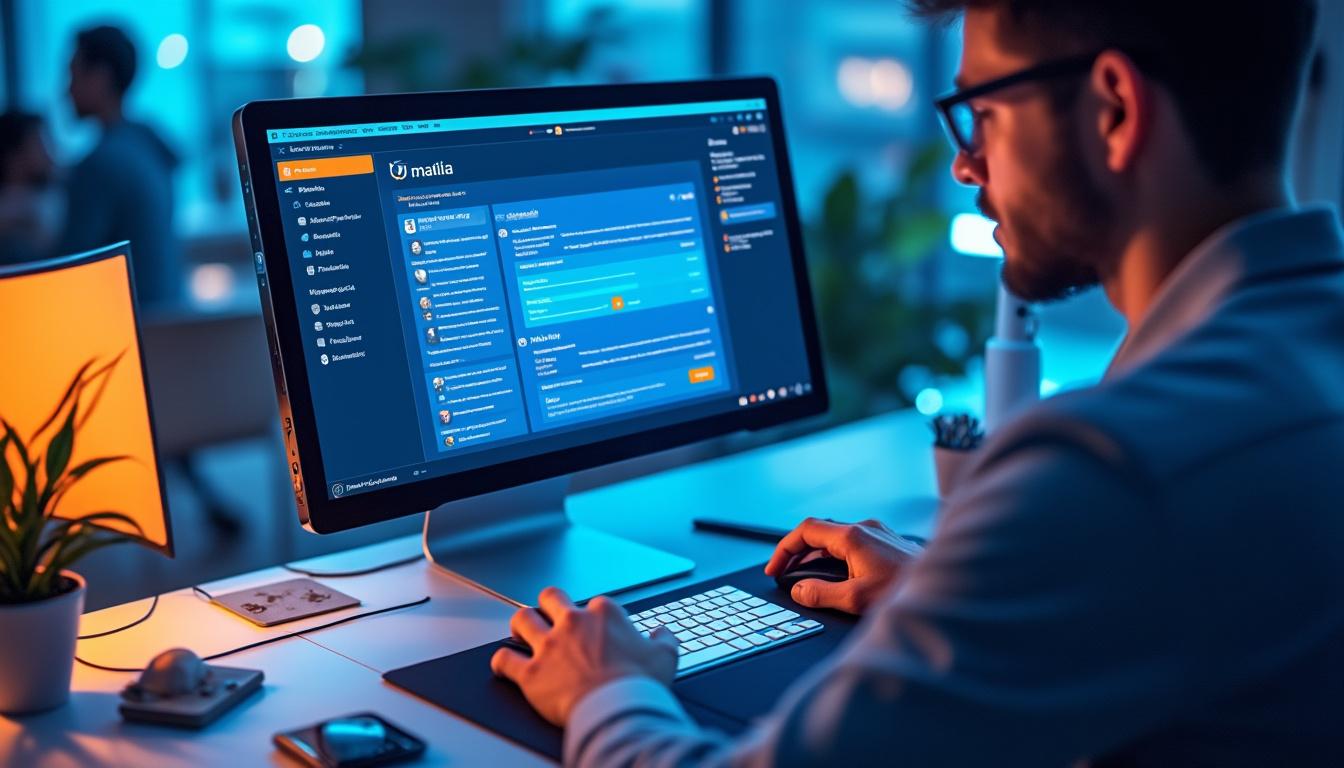
Zimbra se distingue par son tableau de bord intégré : emails, calendrier, contacts et tâches sont accessibles sans multiplications d’applications. Cette centralisation favorise une gestion emails plus fluide, surtout lorsque la charge d’information augmente en période de partiels.
Fonctions premières et contexte d’usage
La messagerie permet de conserver des archives volumineuses avec une capacité quasi illimitée, utile pour conserver des échanges de long terme. Le service est particulièrement adapté aux profils étudiants, enseignants et personnels administratifs.
Données locales et contexte (référence 2026) : la vie universitaire se nourrit des mobilités étudiantes entre villes; à Rennes, par exemple, le prix moyen au m² était de 3 800 €/m² en 2026 selon Notaires de France, un indicateur du coût de la vie étudiante en métropole voisine. Cette donnée illustre les arbitrages logistiques que doivent faire certains étudiants entre résidences et présence en campus.
Limite et incertitude : l’outil Zimbra lui-même évolue avec des mises à jour régulières ; certaines fonctionnalités peuvent changer selon les politiques techniques de l’université. Alternative : pour des usages plus grand public, comparer avec d’autres webmails institutionnels peut aider à choisir les paramètres adaptés.
Pour finir, vérifier la page d’aide dédiée et participer aux sessions de sensibilisation proposées par l’université reste la meilleure manière d’anticiper les changements. Insight : la maîtrise de la connexion initiale évite 50% des incidents courants liés aux accès perdus.
Configurer son compte et sécuriser l’accès : étapes pratiques pour configurer compte mail
La configuration débute sur le portail Mon Compte Numérique. Après authentification CAS, la redirection vers Zimbra autorise la personnalisation du compte : signature, alias et paramètres de sécurité. La mise en place d’un mot de passe robuste est une priorité pour protéger l’accès.
Procédure pas à pas
1) Connexion via Mon Compte Numérique — saisir identifiant universitaire. 2) Activer la double authentification si disponible. 3) Configurer une adresse de récupération et vérifier les paramètres de redirection.
Un élément souvent négligé est la vérification des réglages IMAP/POP/SMTP nécessaires pour configurer compte mail sur un client tiers. Pour synchroniser sans perte, préférer IMAP et s’assurer que la synchronisation ne supprime pas les éléments sur le serveur.
Données locales (référence 2026) : dans les métropoles étudiantes voisines, la proportion d’étudiants en mobilité a augmenté ; à Rennes, la tension locative se traduit par une forte rotation de étudiants entre résidences et campus, renforçant l’importance d’un accès mobile fiable. Limite : certaines applis mobiles peuvent retarder la synchronisation des dossiers volumineux.
Alternative selon profil : un enseignant privilégiera la redirection vers un client professionnel (Outlook) pour intégrer calendrier et messagerie, tandis qu’un étudiant préfèrera l’application Zimbra mobile pour une interface simplifiée.
En pratique, Camille a paramétré deux appareils : un smartphone pour les notifications immédiates et un PC pour les classements et l’archivage. Insight : vérifier les logs d’accès trimestriellement réduit les risques de compromission non détectée.
Organisation de la boîte de réception : méthodes pour optimiser la gestion emails
L’optimisation de la boîte passe par une structure de dossiers, des règles de tri et l’usage assidu des filtres emails. Pour gérer un flux massif de messages, la stratégie repose sur trois piliers : catégoriser, automatiser, archiver.
Catégoriser : dossiers et conventions
Créer des dossiers par unité d’enseignement, projet ou administratif aide à retrouver l’information. Par exemple : Cours, Stage, Administration, Projets Collectifs. Chaque dossier peut avoir un niveau de priorité.
Automatiser : filtres et règles
Les filtres emails permettent de diriger automatiquement les messages selon l’expéditeur, le sujet ou des mots-clés. Un filtre pour les notifications de l’administration, un autre pour les listes de diffusion, et un pour les messages de l’encadrant du mémoire réduisent la surcharge cognitive.
Données locales (référence 2026) : la durée moyenne de traitement d’un email administratif varie ; la métropole de Rennes observe des délais de réponse plus longs en été — le délai moyen de vente immobilier, à titre de comparaison régional, est de 45 jours selon les observatoires locaux, rappelant que certaines réponses institutionnelles peuvent prendre du temps. Limite : l’automatisation peut masquer des messages urgents si les filtres sont trop larges.
Alternative selon profil : un étudiant en mobilité priorisera les notifications de cours et de bourses, un chercheur mettra l’accent sur la classification par projet et la sauvegarde de données. Exemple concret : Camille a créé un filtre qui place automatiquement les messages contenant “soutenance” dans un dossier “Mémoire”, évitant qu’ils se perdent dans la boîte principale.
Enfin, l’archivage régulier garantit une boîte lisible. Utiliser des archives mensuelles ou semestrielles évite la saturation et facilite la recherche ultérieure. Insight : une bonne organisation réduit le temps de recherche par email de plus de 60%.
Calendrier, partage et archivage emails : exploiter les outils intégrés pour optimiser communication
Le calendrier intégré de Zimbra est un levier majeur pour optimisation communication et coordination des équipes. Il autorise le partage d’événements, la réservation de salles et la synchronisation avec d’autres agendas.
Gestion du calendrier et collaboration
Ajouter des événements avec rappel réduit les conflits d’emploi du temps. Partager un agenda de projet permet d’aligner les disponibilités et d’éviter les doublons. Les étudiants faisant des projets de groupe, comme Camille, gagnent en efficacité en synchronisant les échéances et en paramétrant des notifications automatiques.
Archivage emails : bonnes pratiques
L’archivage permet de préserver les échanges tout en allégeant la boîte. Il convient de choisir une périodicité (trimestrielle ou semestrielle) et de nommer les archives de manière à rendre la recherche intuitive.
Données locales (référence 2026) : la surface moyenne des biens vendus à Rennes est de 55 m², un chiffre utile pour comprendre les profils d’étudiants et familles qui communiquent via les services universitaires. Limite : politiques de conservation institutionnelles peuvent varier selon les services.
Alternative : pour les documents sensibles, privilégier des sauvegardes sur l’espace dédié de l’université plutôt que l’archive mail. Exemple : lors d’une demande de stage, un dossier complet sauvegardé dans l’espace collaboratif et envoyé en pièce jointe via Zimbra assure traçabilité et sécurité.
En complément, utiliser des conventions de nommage pour les pièces jointes améliore l’archivage et la réutilisation. Insight : un calendrier partagé et un archivage structuré multiplient la productivité des équipes projet.
Sécurité webmail : protéger vos échanges et données personnelles
La sécurité du webmail unicaen est un enjeu majeur. Elle combine bonnes pratiques individuelles et mesures techniques. Parmi les risques : phishing, compromission de compte et perte de données.
Mesures de protection à mettre en place
Utiliser des mots de passe complexes et uniques est la première barrière. Activer l’authentification à deux facteurs quand elle est proposée. Vérifier régulièrement les sessions actives et révoquer les accès inconnus.
Connaître les signes d’un phishing (liens suspects, fautes d’orthographe, demandes d’informations sensibles) aide à réduire les incidents. En cas de doute, contacter le support technique universitaire et ne pas cliquer sur les liens douteux.
Données locales (référence 2026) : le volume de transactions immobilières dans la métropole rennaise a atteint environ 8 000 transactions en 2025, un exemple de données publiques dont la diffusion mal sécurisée peut impacter la vie locale. Limite : les menaces évoluent rapidement et les bonnes pratiques doivent être revues annuellement.
Alternative selon profil : le personnel administratif gérera davantage d’informations sensibles et devra suivre des procédures de sauvegarde renforcées, alors que l’étudiant devra se concentrer sur la protection des identifiants et la sauvegarde de travaux académiques.
Exemple concret : suite à une tentative de phishing, Camille a modifié tous ses accès et activé la double authentification, limitant l’impact potentiel. Insight : une surveillance active des accès et une formation basique en cybersécurité diminuent le risque d’incident majeur.
Configurer webmail sur plusieurs appareils : smartphone, tablette et PC
L’accès multi-appareils est une force du service Zimbra. La synchronisation IMAP garantit que les dossiers et messages restent cohérents quel que soit l’appareil utilisé.
Paramétrage selon le type d’appareil
Sur PC, l’accès via navigateur est souvent suffisant pour une gestion complète. Pour une intégration poussée, utiliser un client mail (paramétrer IMAP, SMTP). Sur mobile, l’application Zimbra (disponible sur App Store et Google Play) permet une gestion ergonomique et des notifications en temps réel.
Données locales (référence 2026) : l’évolution annuelle des prix immobiliers en métropole rennaise affichait une hausse de +4 % sur 12 mois selon l’observatoire local, rappelant que la gestion de la vie quotidienne (logement, travail) influe sur la nécessité d’un accès fiable aux outils numériques. Limite : les paramètres de synchronisation peuvent varier selon les versions d’OS et d’applications.
Alternative selon profil : les personnels de recherche préféreront une configuration Outlook pour ses outils avancés, tandis que les étudiants opteront pour l’application mobile Zimbra pour sa simplicité. Exemple : un paramétrage IMAP sur un client de bureau avec sauvegarde locale automatique simplifie la gestion des pièces jointes volumineuses.
Conseil pratique : tester la synchronisation sur un appareil secondaire avant de basculer des archives entières. Insight : une configuration multi-appareils bien pensée permet de réduire les déconnexions et pertes d’information en mobilité.
Astuces avancées : automatisations, réponses automatiques et signatures professionnelles
Les fonctionnalités avancées permettent de gagner du temps : règles automatiques, réponses automatiques pour absences, signatures dynamiques et modèles de message. Ces outils transforment la gestion emails en un processus maîtrisé.
Réponses automatiques et modèles
Pour les périodes de forte activité (vacances, stages), activer une réponse automatique informe les interlocuteurs et fixe des attentes de délai. Les modèles de mail sont utiles pour les demandes récurrentes (CV, demandes d’information).
Données locales (référence 2026) : le prix au m² peut servir d’exemple concret lors d’échanges avec des partenaires locaux; à Rennes, le prix moyen mentionné précédemment (3 800 €/m²) permet d’illustrer des simulations de budget dans des messages administratifs. Limite : les réponses automatiques ne remplacent pas une gestion humaine des dossiers sensibles.
Signatures et optimisation communication
Une signature claire inclut nom, formation, contact et statut. Pour les relations académiques ou professionnelles, une signature professionnelle améliore la crédibilité.
Exemple d’implémentation : Camille a créé une signature par défaut pour les échanges pédagogiques et une signature plus complète pour les contacts institutionnels. Insight : une signature bien conçue augmente la lisibilité des échanges et accélère les réponses.
Cas pratique, maintenance et support : gérer les incidents et pérenniser son usage
Un fil conducteur accompagne l’utilisateur : Camille illustre les étapes de la vie numérique universitaire. Elle centralise sa correspondance, automatise les tâches répétitives et assure des sauvegardes régulières.
Maintenance courante et bonnes habitudes
Archiver trimestriellement, vérifier les filtres semestriellement et sauvegarder localement les pièces jointes critiques. Contacter le support technique en cas de comportement anormal du compte.
Données locales (référence 2026) : l’évolution du marché immobilier en métropole rennaise reflète une dynamique locale; le volume de transactions et la tension locative poussent certains étudiants à gérer à distance leurs démarches, renforçant l’importance d’un webmail unicaen opérationnel. Limite : les interruptions de service peuvent survenir lors des mises à jour, d’où l’importance d’une planification.
Ressources complémentaires : consulter la page universitaire d’aide et des comparatifs externes pour mieux comprendre les avantages de Zimbra à l’Université via avantages de Zimbra à l’Université. Pour comparer avec d’autres services institutionnels, se référer aussi à webmail d’Orléans-Tours, utile pour évaluer des approches alternatives.
Clause de non-conseil : Ce contenu est informatif. Il ne constitue pas un conseil juridique ni financier. Pour toute décision critique, contacter un professionnel habilité.
Insight final de section : la maintenance régulière garantit l’efficacité sur le long terme et réduit les risques d’interruption en période critique.
Tableau comparatif des fonctionnalités et liste de vérification pour la mise en place
Comparer les offres aide à choisir la meilleure configuration pour chaque profil.
| Fonctionnalité | Zimbra (Unicaen) | Gmail | Outlook |
|---|---|---|---|
| Capacité de stockage | Illimitée | 15 GB | 50 GB |
| Filtrage des e-mails | Oui | Oui | Oui |
| Intégration de calendrier | Oui | Oui | Oui |
| Partage de fichiers | Oui | Oui | Oui |
Liste de vérification avant la rentrée ou la reprise d’un semestre :
- Vérifier l’accès via Mon Compte Numérique et tester la connexion CAS.
- Configurer une adresse de récupération et la double authentification si disponible.
- Mettre en place des filtres emails pour trier automatiquement les messages.
- Activer des réponses automatiques pour périodes d’absence.
- Archiver ancien courrier et organiser la boîte par dossier.
Insight : une checklist simple avant chaque période intense permet d’éviter les pertes d’information et les erreurs coûteuses.
Comment se connecter au webmail Unicaen depuis Mon Compte Numérique ?
Se connecter via Mon Compte Numérique avec vos identifiants universitaires (CAS). En cas d’oubli, utiliser la procédure de récupération ou contacter le support technique de l’université.
Comment configurer les filtres pour organiser la boîte de réception ?
Créer des filtres en fonction de l’expéditeur, du sujet ou de mots-clés. Tester les filtres sur quelques messages avant de les activer définitivement pour éviter les pertes.
Puis-je synchroniser la messagerie universitaire sur mon smartphone ?
Oui. Utiliser l’application Zimbra disponible sur l’App Store et Google Play ou configurer un client IMAP en respectant les paramètres fournis par l’université.
Que faire en cas de suspicion de phishing ?
Ne pas cliquer sur les liens, signaler le message au support et changer immédiatement le mot de passe. Activer la double authentification si possible.
Comment archiver mes emails sans les perdre ?
Définir une périodicité d’archivage (trimestrielle), nommer les archives clairement et conserver une copie locale ou sur l’espace institutionnel de stockage.