

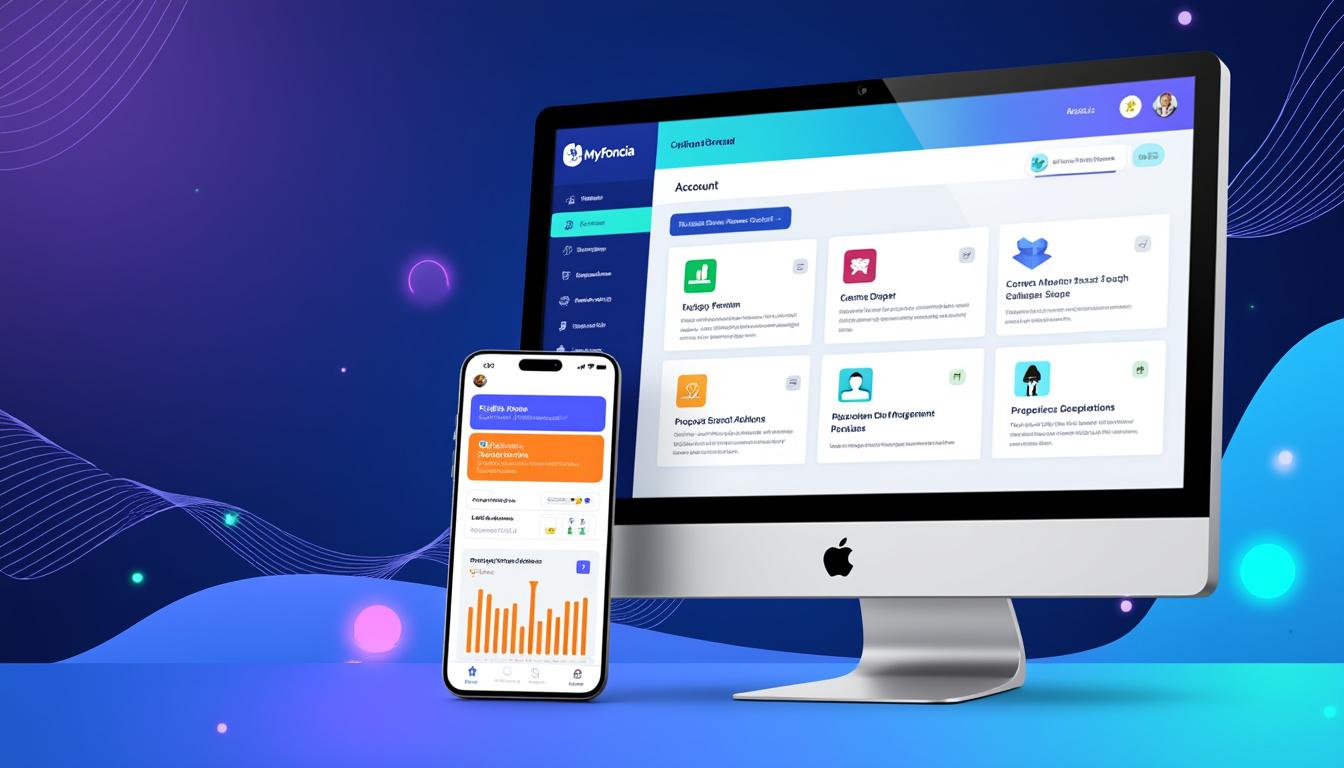
Comment accéder et utiliser myfoncia mon espace client facilement : un guide pratique et visuel pour maîtriser la connexion, l’activation du compte utilisateur, la sécurité et l’utilisation quotidienne de l’interface myfoncia. Centraliser les quittances, suivre les paiements et dialoguer avec son gestionnaire sans se déplacer transforme la gestion immobilière. Ce dossier propose des procédures pas à pas, des solutions aux problèmes fréquents et des astuces pour gagner du temps.
En bref :
- Accès : activation via identifiant provisoire et e‑mail de confirmation.
- Connexion : fonction « mot de passe oublié » couvre 80 % des blocages.
- Documents : mise en ligne sous 3 à 5 jours après édition.
- Paiements : affichage des opérations entre 48 et 72 heures.
- Sécurité : session automatique tombant après 20 minutes d’inactivité.
Myfoncia : définition de l’espace client et profils concernés
L’espace client myfoncia est une interface numérique conçue pour centraliser la gestion locative, le suivi de copropriété et la relation propriétaire‑agence. Accessible 24h/24 via un navigateur ou l’application mobile, cet espace met à disposition les quittances, appels de fonds, procès‑verbaux et comptes rendus sans contrainte horaire.
Trois profils principaux utilisent cette plateforme : le locataire, le propriétaire bailleur et le copropriétaire. Chaque profil voit une configuration adaptée : le locataire retrouve ses quittances et l’historique des douze derniers mois ; le propriétaire dispose des relevés de gérance et synthèses annuelles ; le copropriétaire accède aux convocations d’assemblée générale et aux appels de fonds.
Des chiffres aident à cadrer l’usage : selon des analyses clients réalisées en janvier 2025, 65 % des demandes d’assistance concernent la connexion. La note moyenne recensée sur les plateformes d’avis était de 3,7/5 à cette même date, reflétant une satisfaction mitigée autour des délais de mise à jour.
Limite à signaler : les fonctionnalités visibles dépendent des services activés par l’agence. Il est possible qu’un locataire ne voie pas certaines rubriques si l’agence n’a pas activé l’option. Alternative : contacter l’agence pour activer les modules manquants ou demander l’envoi direct de documents essentiels.
Ce volet introductif sert de fil conducteur pour comprendre pourquoi l’accès sécurisé et la bonne configuration du compte utilisateur sont déterminants pour une gestion fluide.
Créer et activer son compte myfoncia : procédure pas à pas
La création d’un compte utilisateur myfoncia suit une logique simple, mais requiert des éléments précis : une adresse e‑mail valide, le numéro de référence client ou contrat et un numéro de téléphone. L’identifiant provisoire transmis par l’agence figure souvent sur la première quittance ou dans le courrier d’accueil.
Étapes pratiques : accéder à la page officielle myfoncia, cliquer sur « Créer un compte », saisir l’identifiant provisoire et les coordonnées. Un e‑mail de confirmation arrive en général sous 2 à 5 minutes. Si le message n’apparaît pas, vérifier le dossier spam et relancer l’envoi. À l’activation, l’e‑mail devient l’identifiant principal pour la connexion.
Piège fréquent : la saisie manuelle de l’identifiant peut générer des erreurs (confusion entre O et 0). Astuce : copier‑coller l’identifiant ou demander à l’agence de renvoyer la référence. Si l’identifiant est introuvable, l’agence peut renvoyer les informations après vérification d’identité.
Alternative selon le profil : pour les copropriétaires, un numéro de lot ou de lotissement peut être demandé ; pour les propriétaires, la référence de mandat accélère l’appairage du dossier. Le lien suivant propose des précisions utiles sur la mise en place d’un espace logement connecté : Guide MyFoncia mon compte logement.
Limite : l’activation doit se faire via l’URL officielle pour éviter le phishing. En cas d’absence d’e‑mail après plusieurs essais, contacter l’agence ou utiliser une adresse alternative si la précédente n’est plus disponible.
Sécuriser l’accès myfoncia : mots de passe, récupération et bonnes pratiques
La sécurité de l’espace client commence par un mot de passe robuste et des réflexes simples. Un mot de passe recommandé présente au minimum douze caractères combinant majuscules, chiffres et caractères spéciaux. Le terme mot de passe désigne la clé secrète associée à l’adresse e‑mail du compte.
Procédure de récupération : utiliser l’option « Mot de passe oublié », saisir l’e‑mail, cliquer sur le lien de réinitialisation reçu sous quelques minutes et choisir un nouveau mot de passe conforme. Le lien de réinitialisation est souvent valable 24 heures ; en cas d’échec, vérifier le dossier spam ou contacter l’agence.
Conseils avancés : recourir à un gestionnaire de mots de passe pour stocker des identifiants complexes et uniques, activer la double authentification si disponible et vérifier la présence du cadenas HTTPS dans la barre d’adresse du navigateur.
Cas concret : un propriétaire ayant changé d’e‑mail a dû faire valider sa nouvelle adresse par l’agence (envoi d’une pièce d’identité et d’un titre de propriété). Après mise à jour, la remise en service du compte a été effective en moins de 48 heures. Limite : certaines démarches exigeant une vérification humaine peuvent allonger les délais.
Navigation sécurisée : ne pas laisser de sessions ouvertes sur des ordinateurs publics et limiter l’enregistrement automatique des identifiants sur des appareils partagés. La session standard se ferme après environ 20 minutes d’inactivité pour renforcer la sécurité.
Navigation dans l’interface myfoncia : tableau de bord, documents et paiements
Le tableau de bord de myfoncia synthétise l’état du dossier : documents récents, échéances à venir, messages et demandes en cours. L’ergonomie vise à réduire la friction administrative et à rendre la navigation intuitive.
Les documents sont fournis en PDF et apparaissent généralement sous 3 à 5 jours après leur édition. Les paiements enregistrés se reflètent sous 48 à 72 heures dans la rubrique dédiée. Ces délais peuvent varier selon l’agence et la nature du flux bancaire.
Le tableau suivant récapitule les fonctionnalités par profil :
| Rubrique | Locataire | Propriétaire | Copropriétaire |
|---|---|---|---|
| Quittances et quittances | Téléchargement | Téléchargement, synthèse annuelle | — |
| Appels de fonds | — | — | Détail & justificatifs |
| Mes demandes | Signalement incidents | Suivi interventions | Suivi travaux |
Conseil pratique : structurer un dossier local en nommant les fichiers avec l’année et le type (ex. 2025_05_quittance) facilite la préparation des déclarations fiscales. L’onglet « Mes paiements » offre l’historique des 12 derniers mois, utile pour justifier un revenu locatif ou répondre à une demande administrative.
Limite : la disponibilité d’un document dépend du paramétrage agence ; certains comptes affichent moins d’options. Alternative : demander l’envoi direct des pièces manquantes via la messagerie intégrée.
Dépannage : résoudre les problèmes de connexion myfoncia
Les incidents de connexion sont fréquents mais souvent simples à résoudre. Première étape : vérifier l’adresse e‑mail utilisée, y compris le dossier spam. La fonction « Mot de passe oublié » couvre près de 80 % des réinitialisations courantes.
Procédure pas à pas : vérifier le dossier spam, contrôler la saisie de l’e‑mail, attendre dix minutes avant de relancer, tester un autre navigateur (Chrome ou Firefox recommandé) et vider le cache. En cas de page blanche, désactiver les extensions de type bloqueur de publicité et tenter la navigation privée.
Quand contacter l’agence : identifiant provisoire perdu, adresse e‑mail obsolète, dossier mal rattaché. Quand contacter le support technique : bugs d’affichage, erreurs d’upload, dysfonctionnements serveurs. Toujours fournir la référence client et l’adresse du bien pour accélérer le traitement.
Exemple concret : la famille Durand a récupéré l’accès après trois étapes : vérification du spam, renvoi de l’identifiant par l’agence et réinitialisation du mot de passe. Insight final : conserver physiquement l’identifiant provisoire et noter l’e‑mail utilisé évite la majorité des blocages.
Fonctions avancées pour gestion locative et copropriété
Pour la gestion locative, myfoncia propose le dépôt de demandes techniques avec photo, le suivi des interventions et la génération automatique des quittances. Les propriétaires consultent les relevés de gérance et les synthèses annuelles destinées aux déclarations fiscales.
En copropriété, les appels de fonds incluent le détail des postes et les justificatifs PDF associés. Les convocations et procès‑verbaux (PV) d’assemblée générale sont centralisés et téléchargeables. Ces éléments renforcent la transparence et facilitent la gouvernance du syndicat.
Astuce pratique : maîtriser la création d’un dossier numérique contenant les PV et factures permet au trésorier de gagner du temps lors de la préparation des comptes. Un exemple de bonne pratique : archiver chaque appel de fonds en l’associant à la facture scannée pour vérifier la ventilation des charges.
Limite : la restitution des documents peut varier selon l’agence, et certains justificatifs comptables exigent la transmission complémentaire par le cabinet de gestion. Pour une utilisation claire des quittances et leur rôle fiscal, consulter aussi : retenez comment utiliser la quittance de loyer.
Astuces et bonnes pratiques : 7 conseils pour optimiser l’utilisation de myfoncia
Quelques gestes simples améliorent la productivité et la sécurité de l’espace client :
- Se connecter régulièrement, idéalement chaque lundi matin, pour vérifier nouveaux documents.
- Télécharger et archiver immédiatement les quittances et PV (organisation par année).
- Utiliser la messagerie interne pour toute demande écrite afin de conserver une trace datée.
- Activer les notifications e‑mail et push si disponibles pour ne pas manquer un appel de fonds.
- Paramétrer le prélèvement automatique pour éviter les retards (prévoir vérification RIB).
- Conserver les preuves de paiement en cas d’erreur de virement pour faciliter la régularisation.
- Tester la mise à jour des documents via un autre navigateur si la page ne s’affiche pas.
Ces astuces visent à réduire les allers-retours avec l’agence et à transformer l’interface en un outil d’efficacité. Pour des besoins complémentaires liés à la performance énergétique ou au DPE, un simulateur local peut aider à préparer des dossiers techniques : simulateur DPE habitats durables.
Insight : automatiser l’archivage local des documents transforme l’espace client en coffre‑fort numérique utile pour toute démarche administrative.
Application mobile, support et limites : quand contacter l’agence ou le support
L’application myfoncia reproduit l’essentiel du site Web avec synchronisation automatique et notifications push. Elle est pratique pour envoyer une photo d’un sinistre ou consulter une quittance en déplacement. Il est recommandé d’activer le verrouillage biométrique (empreinte ou reconnaissance faciale) pour sécuriser l’accès mobile.
Quand joindre l’agence : questions liées au dossier (identifiant provisoire, e‑mail, mandat). Quand joindre le support technique : erreurs d’affichage, upload impossible, bug de synchronisation. Toujours joindre la référence client et l’adresse du bien pour accélérer la prise en charge.
Exemple d’usage : un propriétaire en mobilité a vérifié en déplacement le versement d’un loyer via l’application, récupéré la quittance et envoyé la synthèse à son expert‑comptable. Les flux bancaires apparaissent en général sous 48 à 72 heures, mais des exceptions existent selon le traitement bancaire.
Limite importante : certaines agences n’activent pas toutes les fonctionnalités (paiement en ligne, envoi automatique des documents). Alternative : demander explicitement l’activation via la messagerie interne ou joindre un conseiller pour valider les options souhaitées. Pour des questions fiscales ou de régime LMNP, des ressources dédiées peuvent compléter l’usage opérationnel : déclaration LMNP et optimisation des revenus.
Clause de non‑conseil : Ce contenu est informatif. Il ne constitue pas un conseil en investissement immobilier ou financier. Vérifiez votre situation personnelle avec un professionnel habilité (agent immobilier, notaire, courtier, conseiller en gestion de patrimoine).
Comment accéder à myfoncia si je n’ai pas reçu l’identifiant provisoire ?
L’identifiant figure sur la quittance ou le courrier d’accueil. En cas d’absence, contacter l’agence Foncia qui peut renvoyer la référence après vérification du dossier.
Que faire si le lien de confirmation n’arrive pas par e‑mail ?
Vérifier le dossier spam, contrôler l’adresse saisie et attendre 10 minutes. Si le lien reste absent, relancer l’envoi ou contacter l’agence pour confirmer l’e‑mail enregistré.
Quels documents peuvent être téléchargés depuis mon espace myfoncia ?
Quittances de loyer, relevés de charges, PV d’assemblée générale, contrats, mandats et appels de fonds sont fournis en PDF et téléchargeables.
Puis‑je payer mon loyer en ligne dans mon espace ?
Oui, si l’agence a activé la fonctionnalité. Moyens fréquemment proposés : carte bancaire, prélèvement automatique ou virement. L’historique reste accessible pour justification.